Instalar WordPress en local es uno de esos pasos que marcan la diferencia entre improvisar y trabajar de forma profesional.
Si estás empezando con WordPress, querés practicar sin pagar hosting o necesitás probar cambios antes de mostrar una web a un cliente, trabajar en local es el camino correcto.
En esta guía te voy a mostrar cómo instalar WordPress en local usando XAMPP, paso a paso, sin suposiciones técnicas y con los errores más comunes que suelen aparecer cuando alguien está aprendiendo.
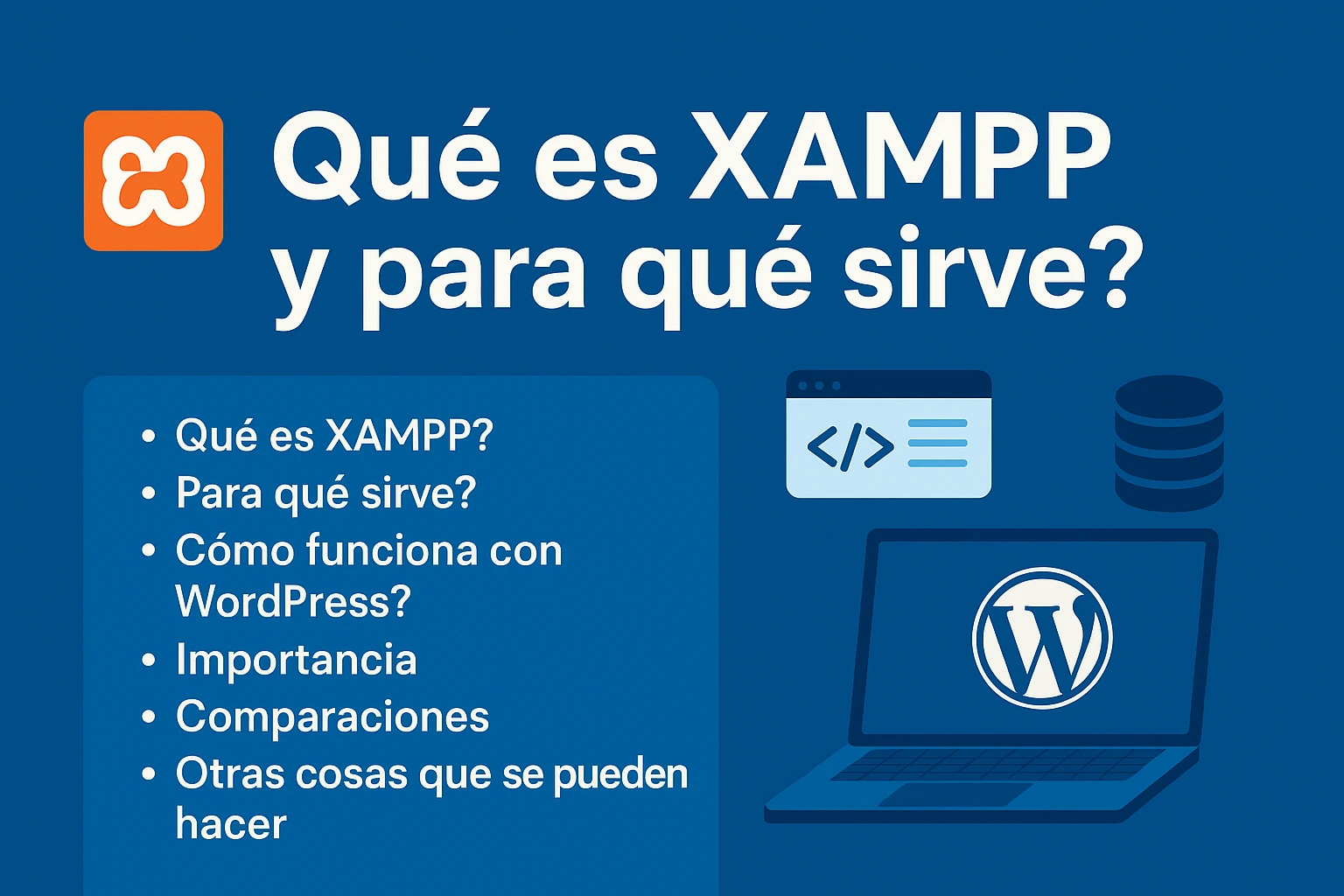
Si todavía no sabés qué es XAMPP o para qué sirve, te recomiendo leer primero:
Guía completa para trabajar con WordPress localmente
Contenido del artículo
Qué necesitás antes de empezar
Antes de tocar nada, asegurate de tener lo siguiente:
- Una computadora (Windows o macOS)
- XAMPP instalado
- Conexión a internet solo para descargar WordPress
No necesitás hosting, dominio ni conocimientos técnicos avanzados.
Si estás en la etapa inicial de tu proyecto, este paso te ahorra errores y dinero.
Antes de avanzar, también conviene leer:
Lo que debes saber antes de crear tu página web
Paso 1: Abrir XAMPP y activar los servicios
Abrí el panel de control de XAMPP y activá Apache y MySQL.
Si ambos servicios aparecen en verde, todo está funcionando correctamente.
Un problema muy común, sobre todo en Windows, es que Apache no inicie.
Esto suele deberse a un conflicto de puertos con otros programas.
Si te pasa, cerrá aplicaciones que usen el puerto 80 o cambiá el puerto desde la configuración de Apache.
Este tipo de errores son normales cuando estás aprendiendo.
Paso 2: Descargar WordPress correctamente
Descargá WordPress siempre desde su sitio oficial.
Una vez descargado:
- Descomprimí el archivo
- Renombrá la carpeta (por ejemplo:
mi-sitio-web) - Copiala dentro de la carpeta
htdocsde XAMPP
La ruta suele ser:
C:/xampp/htdocs/
Más adelante, si quieres instalar Astra y usar Elementor, este paso es clave.
Qué es WordPress y cómo instalar el tema Astra y Elementor
Paso 3: Crear la base de datos en phpMyAdmin
Abrí tu navegador y entrá a la siguiente dirección:
http://localhost/phpmyadmin
Desde ahí:
- Hacé clic en “Bases de datos”
- Creá una nueva base (por ejemplo:
wordpress_local) - No modifiques nada más
Este paso suele generar dudas, pero todo se hace en local.
No estás tocando ningún sitio en internet.
Paso 4: Instalar WordPress en local
Ahora entrá a:
http://localhost/mi-sitio-web
WordPress va a iniciar automáticamente el instalador.
Completá los datos básicos del sitio:
- Nombre del sitio
- Usuario
- Contraseña
- Email (puede ser ficticio)
Este sitio no se publica en internet, es solo para pruebas.
Paso 5: Acceder al panel de WordPress
Cuando termine la instalación, podés acceder al panel desde:
http://localhost/mi-sitio-web/wp-admin
En este punto, WordPress ya está funcionando correctamente en tu computadora.
Errores comunes al instalar WordPress en XAMPP
Uno de los errores más habituales es el mensaje de conexión fallida con la base de datos.
En ese caso, revisá que el nombre de la base creada coincida con el configurado durante la instalación.
Si ves una pantalla en blanco, verificá que Apache y MySQL estén activos.
Si notás que WordPress funciona lento en local, probá cambiar la versión de PHP desde el panel de XAMPP.
Estos errores son normales y forman parte del proceso de aprendizaje.
Qué hacer después de instalar WordPress en local
Una vez que WordPress está funcionando, puedes empezar a practicar con tranquilidad.
Por ejemplo:
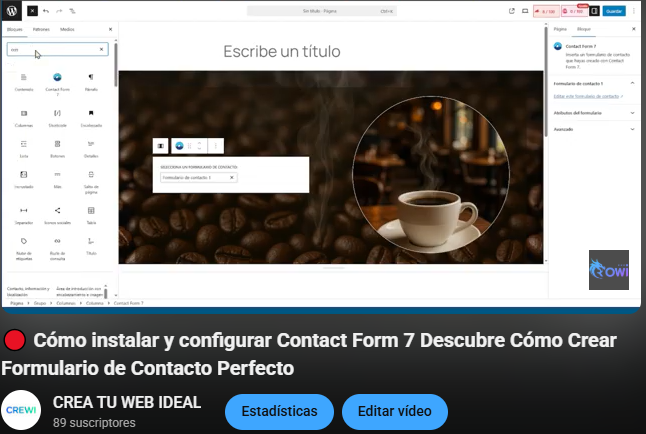
- Crear formularios de contacto
Cómo crear un formulario de contacto en WordPress con Contact Form 7 - Optimizar el SEO desde el inicio
Rank Math: qué es, cómo funciona y si realmente vale la pena - Probar medidas básicas de seguridad
Seguridad en WordPress
Todo esto sin afectar una web real.
¿Cuándo no conviene trabajar en local?
Trabajar en local es ideal para aprender y desarrollar, pero no reemplaza al hosting cuando necesitás:
- Un sitio visible al público
- Correos electrónicos reales
- Captar clientes desde Google
Cuando llegas a ese punto, tu web pasa de prueba a negocio.
Cómo una página web ayuda a tu negocio a crecer en 2026
Conclusión
Instalar WordPress en local con XAMPP es uno de los pasos más importantes si querés trabajar de forma ordenada, profesional y sin riesgos.
Si estás aprendiendo WordPress, este es el camino correcto.
Para entender mejor por qué trabajar en local es tan importante y cuándo conviene hacerlo, te recomiendo leer también:
Guía completa para trabajar con WordPress localmente