¿Te gustaría crear y probar sitios WordPress sin depender de un hosting, sin conexión a internet y sin miedo a romper nada en un sitio en producción?
Trabajar en local es una de las mejores decisiones cuando estás empezando con WordPress o cuando ya trabajas con clientes y quieres evitar errores costosos.
En esta guía te voy a mostrar cómo instalar y usar Local, una herramienta gratuita que utilizo en proyectos reales para desarrollar, probar y optimizar sitios WordPress de forma profesional.
Si estás pensando en crear tu primera web o mejorar tu forma de trabajar, este artículo es un punto de partida sólido.
antes de crear una web, hay decisiones clave que marcan la diferencia
lo que debes saber antes de crear tu página web
Lo que aprenderás aquí
¿Por qué trabajar WordPress en local antes de subirlo a internet?
Muchos problemas comunes en sitios WordPress ocurren por una razón muy simple:
se hacen cambios directamente en el sitio en vivo.
Trabajar en local te permite:
- Probar diseños sin afectar a los visitantes
- Instalar plugins sin riesgo
- Detectar errores antes de que sean públicos
- Mejorar velocidad y estructura con tranquilidad
Este enfoque evita situaciones típicas como:
“Actualicé un plugin y mi web dejó de funcionar”
“Hice un cambio y el sitio se cayó”
“Probé algo rápido… y rompí todo”
¿Qué es Local y para quién es realmente?
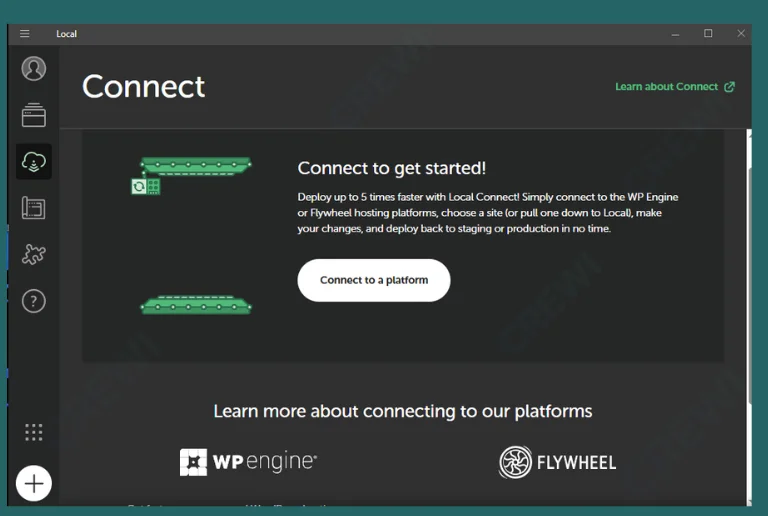
Local (antes Local by Flywheel y actualmente parte de WP Engine) es una aplicación gratuita de escritorio que te permite crear sitios WordPress en segundos, sin configuraciones técnicas complejas como XAMPP o servidores manuales.
Local es ideal para:
- Personas que están aprendiendo WordPress
- Diseñadores web y freelancers
- Quienes trabajan con sitios de clientes
- Usuarios que quieren probar cambios antes de publicar
Local NO es para:
- Proyectos que necesitan estar online permanentemente
- Producción final (Local es entorno de pruebas, no hosting)
Ventajas reales de usar Local para WordPress
Estas son ventajas que realmente se notan en el día a día:
- No necesitas conexión a internet
- Puedes crear múltiples sitios sin afectar uno en producción
- Interfaz limpia e intuitiva
- Acceso rápido a archivos, base de datos y logs
- Blueprints para reutilizar configuraciones
- Ideal para pruebas de diseño, SEO y rendimiento
En proyectos con clientes, esto ahorra tiempo, errores y discusiones innecesarias.
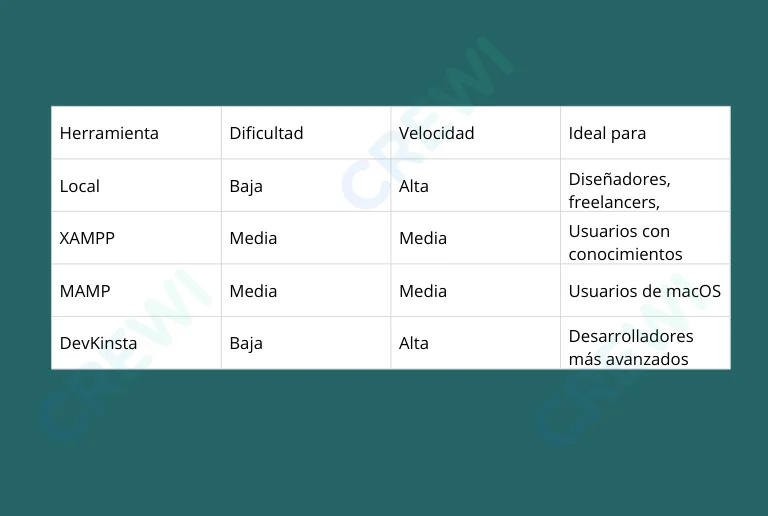
Comparativa rápida: Local vs otras herramientas de desarrollo local
A la hora de trabajar WordPress en local, existen varias opciones. Todas funcionan, pero no todas están pensadas para el mismo perfil.
Recomendación honesta:
Si estás empezando o trabajas con clientes, Local es la opción más equilibrada por facilidad, rapidez y enfoque en WordPress.
Cómo descargar e instalar Local paso a paso
Paso 1: Descargar Local
- Entra al sitio oficial: https://localwp.com
- Descarga la versión para tu sistema operativo (Windows, macOS o Linux)
Paso 2: Instalar Local
- Ejecuta el instalador
- Sigue los pasos (no necesitas configurar nada avanzado)
- Abre Local cuando finalice la instalación
Consejo práctico: guarda el instalador por si necesitas reinstalarlo más adelante.
Cómo crear tu primer sitio WordPress en Local
Una vez abierto Local:
- Haz clic en “Create a new site”
- Escribe el nombre del sitio
- Selecciona el entorno “Preferred”
- Crea el usuario administrador
- Local instala WordPress automáticamente
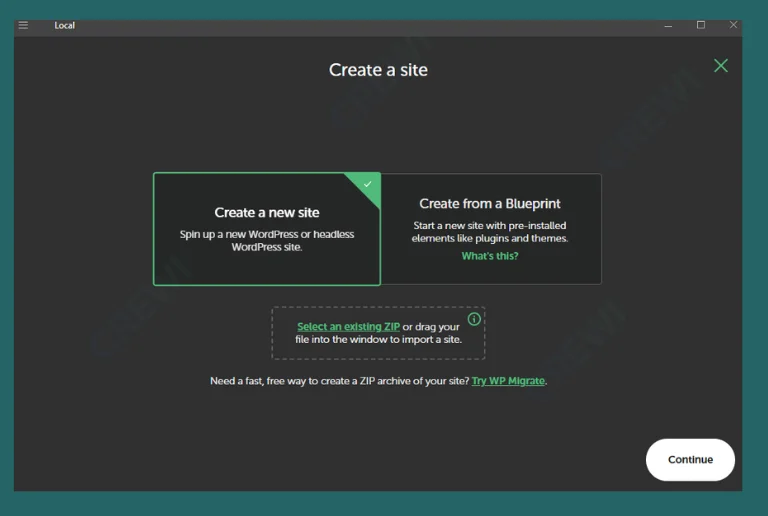
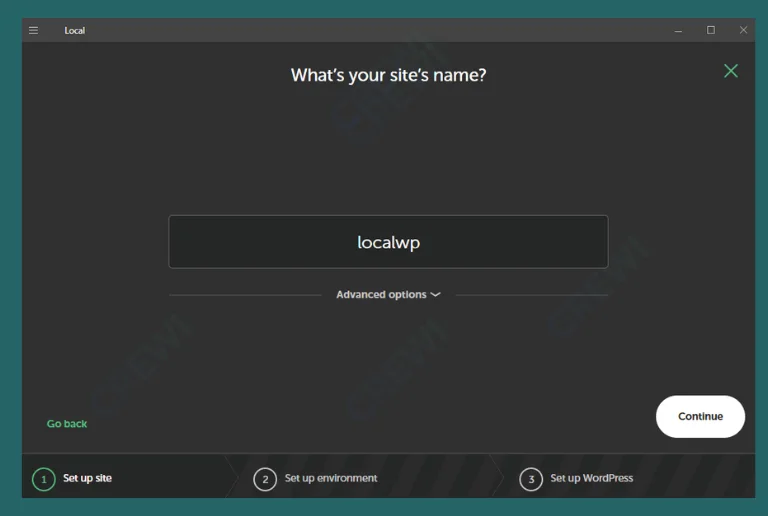
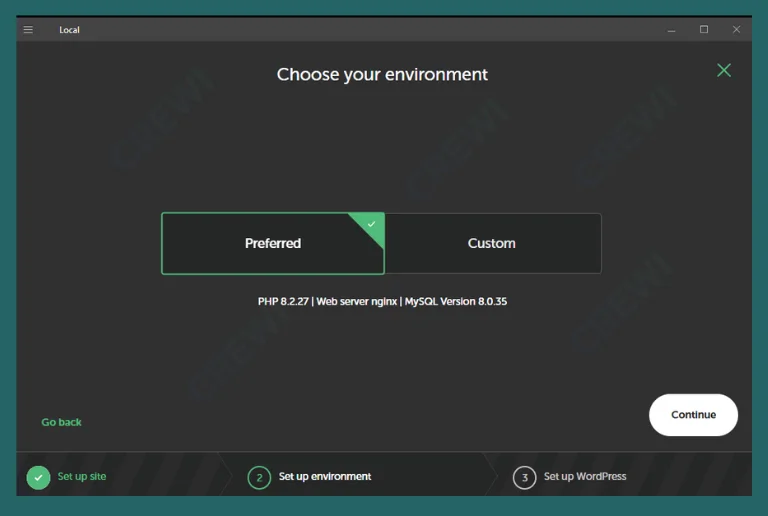
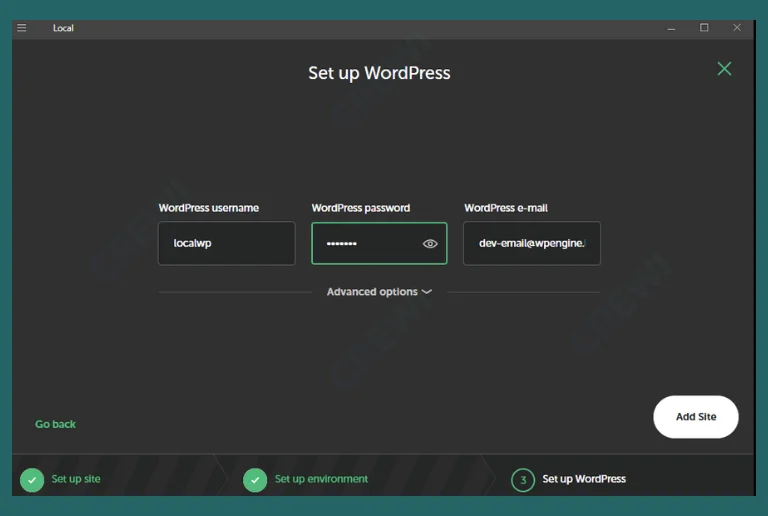
👉 Tu sitio quedará disponible en una URL local como:http://nombre-del-sitio.local
Checklist inicial
- Descargar Local ☐
- Instalar correctamente ☐
- Crear sitio ☐
- Configurar usuario WordPress ☐
- Acceder a /wp-admin ☐
Panel de Local explicado (lo que realmente usarás)
Local tiene un panel muy intuitivo dividido en secciones clave.
🔹 Sitios
Desde aquí puedes:
- Iniciar y detener sitios
- Clonarlos o eliminarlos
- Acceder rápidamente al panel de WordPress
🔹 Logs
Permite revisar errores de:
- PHP
- MySQL
- Servidor
Muy útil cuando algo no funciona y quieres saber por qué.
🔹 Blueprints
Plantillas reutilizables con:
- Temas
- Plugins
- Configuraciones
Ideal si siempre trabajas con la misma base.
🔹 Herramientas y Add-ons
Incluye funciones como:
- Enlaces públicos temporales
- Chequeo de errores
- Optimización de imágenes
⚠️ No modifiques archivos internos si no sabes lo que estás haciendo.
Flujo de trabajo profesional usando Local
Este es el flujo que utilizo en proyectos reales:
- Crear sitio base (o usar un Blueprint)
- Instalar y configurar tema y plugins
- Diseñar y probar funcionalidades
- Revisar errores en logs
- Optimizar velocidad y estructura
- Exportar con Duplicator o similar
- Subir a producción
Cómo usar Local para probar SEO, velocidad y seguridad
Trabajar en local no es solo diseño.
También puedes:
- Probar mejoras de velocidad
- Optimizar imágenes
- Revisar estructura de contenido
- Testear plugins SEO
- Validar cambios sin afectar visitas
un sitio rápido y seguro evita muchos problemas
Seguridad en WordPress
Errores comunes al usar Local (y cómo evitarlos)
- Pensar que Local es un hosting
- No hacer copias antes de exportar
- Probar cambios sin documentarlos
- No revisar logs cuando algo falla
Local es una herramienta potente, pero requiere orden y buenas prácticas.
¿Vale la pena usar Local en proyectos reales?
Sí, totalmente. Muchos sitios no generan resultados por errores que se pudieron evitar desde el inicio.
muchos problemas vienen de una mala base
¿Por qué mi página web no genera clientes?
Local te permite:
- Prevenir errores
- Trabajar con más control
- Ofrecer un mejor servicio a tus clientes
Conclusión
Local es una herramienta esencial para cualquier persona que trabaje con WordPress.
Es fácil de instalar, estable y pensada para desarrollar sin complicaciones.
Si quieres mejorar tu flujo de trabajo, evitar errores en producción y trabajar de forma más profesional, empezar a usar Local es una de las mejores decisiones que puedes tomar.
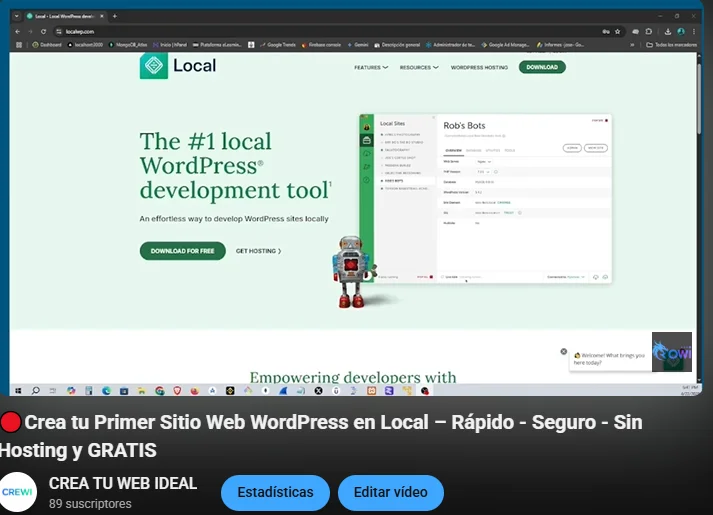
Si prefieres ver todo este proceso en pantalla, tengo un video donde muestro paso a paso cómo instalar Local, crear un sitio y recorrer todo el panel.
Suscríbete a mi canal y sígueme por la redes para más contenido sobre WordPress, desarrollo web y herramientas prácticas para freelancers y emprendedores.

¿Quieres una pagina web sin complicaciones ?
Mándame un mensaje y te ayudo sin compromiso.