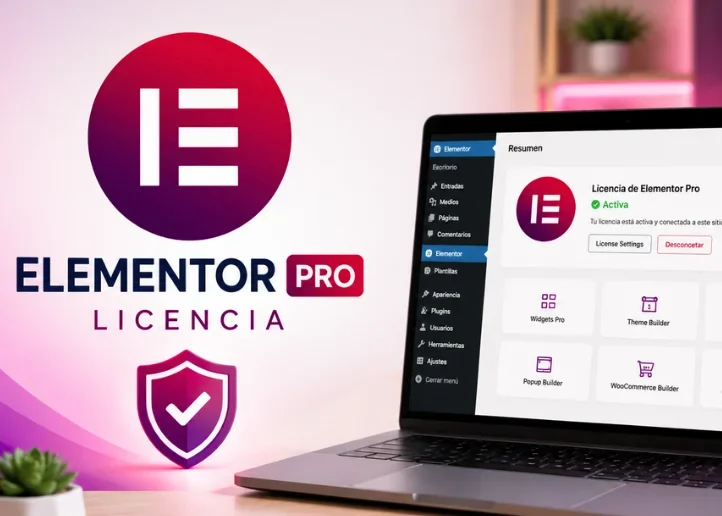
Activar la licencia de Elementor PRO es uno de los primeros pasos para aprovechar todas las funciones profesionales del constructor de páginas más popular para WordPress.
Sin embargo, si es la primera vez que utilizas Elementor PRO, es normal que surjan dudas sobre cómo conectar tu cuenta, instalar el complemento o comprobar que la licencia ha quedado correctamente asociada a tu sitio web.
En esta guía aprenderás cómo activar la licencia de Elementor PRO utilizando el nuevo sistema disponible en 2026.

Además, conocerás cómo verificar que la activación se ha realizado correctamente para empezar a utilizar todos los widgets y herramientas premium sin inconvenientes.
Si prefieres seguir el proceso en tiempo real, al final de este artículo encontrarás el video completo donde se muestra cada paso directamente desde WordPress.
Tabla de contenidos
¿Qué necesitas antes de activar la licencia de Elementor PRO?
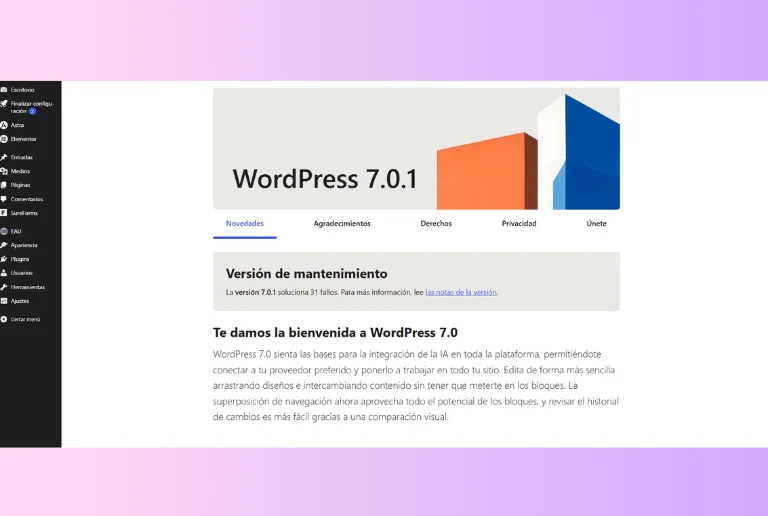
Antes de comenzar, es importante comprobar que cumples con algunos requisitos básicos para evitar errores durante la activación de la licencia. Tener todo preparado hará que el proceso sea mucho más rápido y sencillo.
Para seguir este tutorial necesitarás:
- Tener WordPress instalado y funcionando correctamente.
- Contar con una cuenta de Elementor.
- Disponer de una licencia activa de Elementor PRO, como Elementor One, Essential, Advanced o cualquier otro plan compatible.
- Tener una conexión a Internet, ya que la activación se realiza directamente desde los servidores de Elementor.
En este tutorial utilizaremos WordPress 7.0, el tema Astra y la versión más reciente de Elementor PRO disponible en 2026, aunque el procedimiento es muy similar en otras instalaciones recientes.
Conecta tu cuenta de Elementor en WordPress
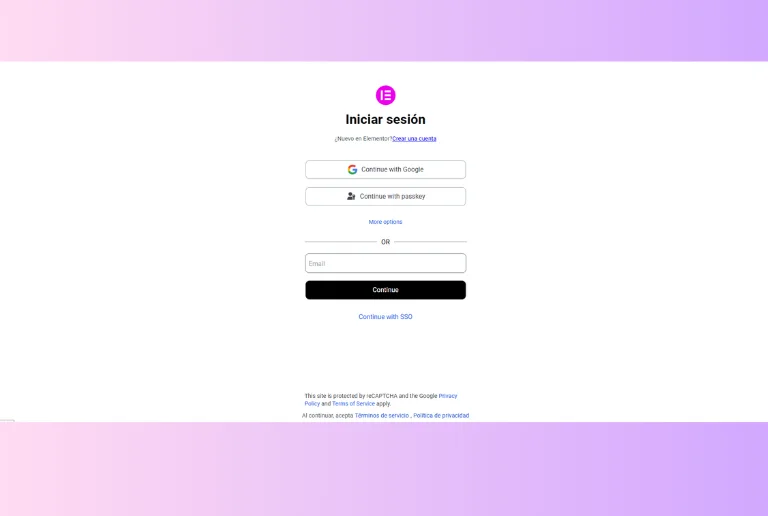
El primer paso para activar la licencia de Elementor PRO es conectar tu sitio web con tu cuenta de Elementor. Este proceso permite que WordPress reconozca las licencias disponibles y habilita la instalación automática de Elementor PRO sin necesidad de descargar archivos manualmente.
Para hacerlo, solo debes acceder al panel de administración de WordPress y dirigirte a Elementor → Ajustes. Desde allí encontrarás la opción para iniciar sesión con tu cuenta de Elementor y autorizar la conexión del sitio.
Una vez finalizado este paso, tu página web quedará vinculada a tu cuenta. Sin embargo, es importante saber que conectar la cuenta no significa que la licencia ya esté activada. La activación se realiza en el siguiente paso del proceso.
En el video podrás ver todo el proceso de conexión en tiempo real y cada una de las pantallas que aparecen durante la autorización.
Instala Elementor PRO automáticamente
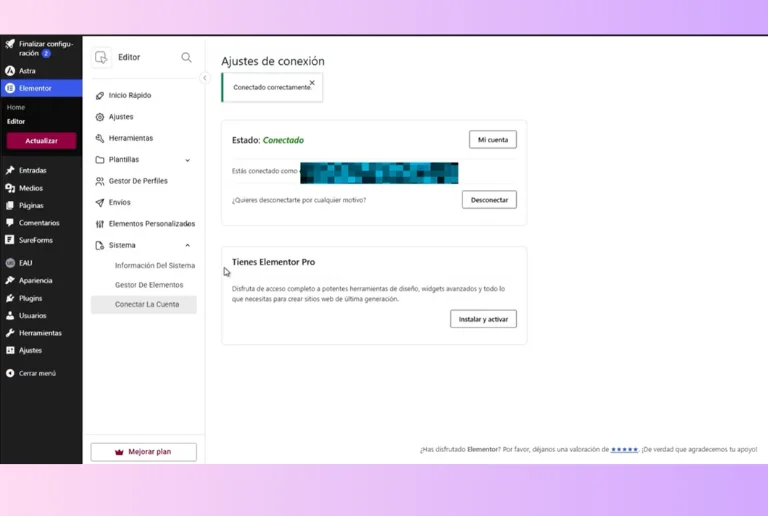
Una de las novedades más importantes de las versiones recientes de Elementor es la instalación automática de Elementor PRO. Ya no es necesario descargar el archivo ZIP desde tu cuenta ni instalar el complemento manualmente como ocurría en versiones anteriores.
Después de conectar tu cuenta, WordPress detectará la licencia disponible y permitirá instalar Elementor PRO directamente desde el panel de administración con solo unos clics.
Este nuevo sistema ofrece varias ventajas:
- Simplifica el proceso de instalación.
- Reduce los errores al subir el plugin manualmente.
- Garantiza que siempre se instale la versión más reciente de Elementor PRO.
- Ahorra tiempo, especialmente si administras varios sitios web.
Una vez completada la instalación, Elementor PRO quedará listo para que puedas continuar con la activación de la licencia y empezar a utilizar todas sus funciones premium.
Activa la licencia de Elementor PRO
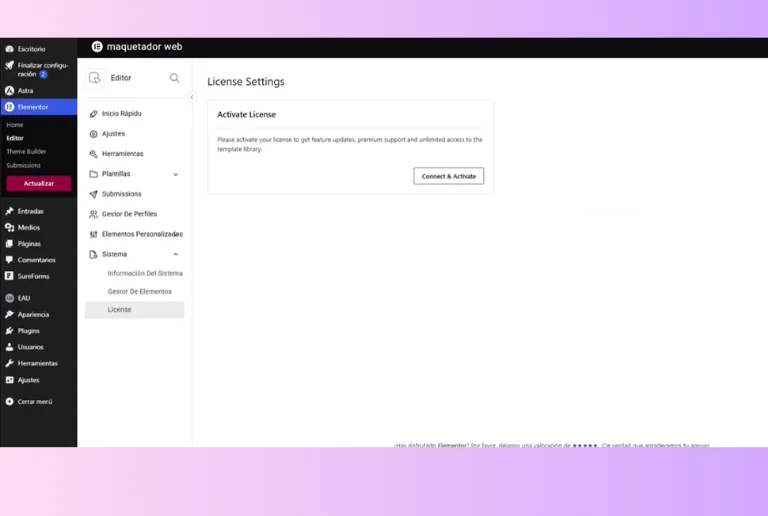
Con Elementor PRO ya instalado, el siguiente paso es activar la licencia para desbloquear todas las funciones premium del editor. Este proceso asocia tu sitio web con la suscripción disponible en tu cuenta de Elementor.
Para hacerlo, accede a Elementor → License Settings y haz clic en Connect & Activate. A continuación, selecciona la licencia que deseas utilizar en este proyecto y confirma la activación.
Si tu cuenta dispone de varias licencias, verifica que eliges la correcta antes de continuar. Una vez finalizado el proceso, WordPress mostrará un mensaje indicando que la licencia se ha activado correctamente.
En el video podrás ver cada pantalla del proceso de activación y cómo seleccionar la licencia adecuada paso a paso.
Verifica que la licencia quedó activada correctamente
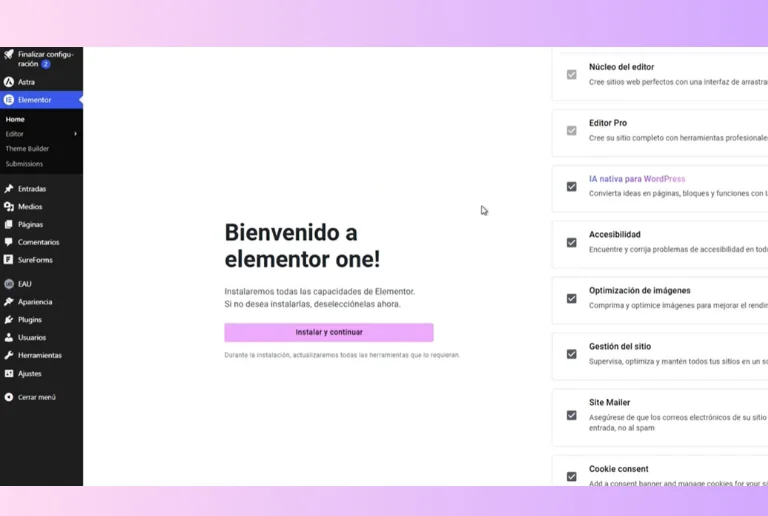
Después de activar la licencia, es recomendable comprobar que todo se ha realizado correctamente. Esta sencilla verificación te permitirá confirmar que el sitio quedó asociado a tu cuenta y que Elementor PRO está listo para utilizarse.
Una forma de hacerlo es acceder a tu cuenta de Elementor y revisar la lista de sitios vinculados. Allí debería aparecer el proyecto que acabas de activar junto con la suscripción asignada.
También puedes volver a License Settings dentro de WordPress para comprobar que la licencia aparece como activa y vinculada al sitio web.
Realizar esta comprobación solo toma unos segundos y puede ayudarte a detectar cualquier inconveniente antes de comenzar a diseñar tu página.
Comprueba que Elementor PRO funciona
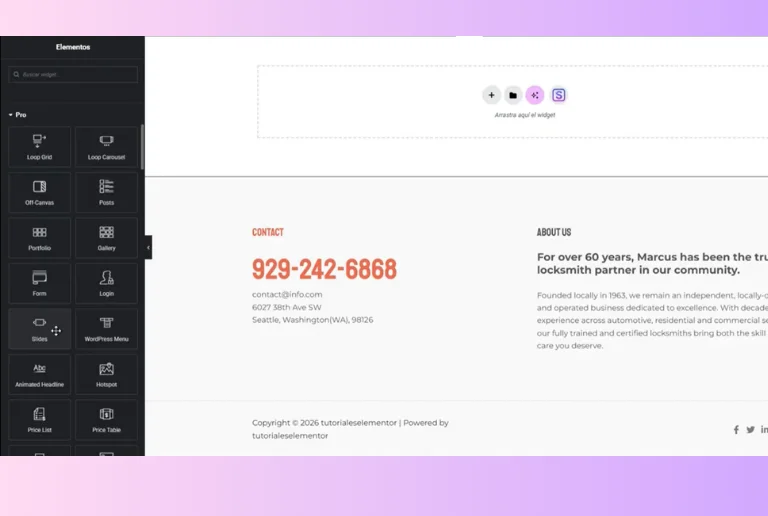
La mejor forma de confirmar que la activación fue un éxito es abrir cualquier página con Elementor y verificar que todas las funciones PRO están disponibles.
Al iniciar el editor, deberías ver los widgets PRO completamente desbloqueados. Para realizar una prueba rápida, puedes crear un nuevo contenedor e insertar un widget exclusivo de Elementor PRO, como un carrusel, un formulario o una tabla de precios.
Si todos los elementos premium funcionan con normalidad y no aparece ningún aviso relacionado con la licencia, significa que la activación se realizó correctamente y ya puedes aprovechar todas las herramientas profesionales que ofrece Elementor PRO.
En el tutorial en video realizamos esta comprobación en tiempo real para que puedas comparar cada paso con tu propia instalación de WordPress.
¿Qué es el Editor Atómico (Elementor V4)?
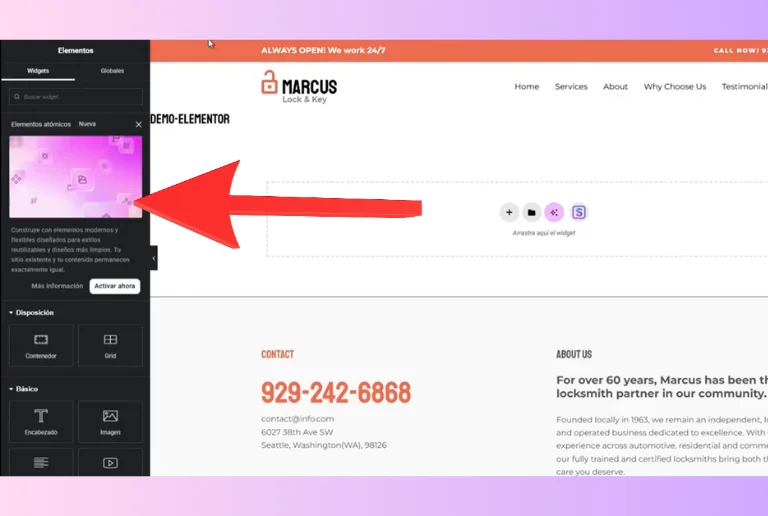
Durante el tutorial es posible que aparezca una notificación invitándote a probar el Editor Atómico de Elementor (Elementor V4). Se trata de una nueva generación del editor que incorpora importantes mejoras en rendimiento, organización de estilos y creación de componentes reutilizables.
Aunque representa el futuro de Elementor, actualmente continúa evolucionando y algunas funciones siguen en desarrollo. Por ese motivo, en este tutorial utilizamos el editor tradicional, ya que ofrece una mayor estabilidad para la mayoría de los proyectos.
A medida que Elementor incorpore nuevas funciones y el Editor Atómico salga de su fase de desarrollo, publicaremos nuevos tutoriales para explicar todas sus novedades y cómo aprovecharlas al máximo.
Video completo: cómo activar la licencia de Elementor PRO
Si prefieres seguir el proceso paso a paso, puedes ver el tutorial completo donde mostramos toda la configuración directamente desde WordPress.
En el video aprenderás a:
- Conectar tu cuenta de Elementor.
- Instalar Elementor PRO automáticamente.
- Activar la licencia correctamente.
- Verificar que el sitio quedó asociado a tu cuenta.
- Comprobar que todos los widgets PRO funcionan sin inconvenientes.
En esta guía aprenderás cómo activar la licencia de Elementor PRO utilizando el nuevo sistema disponible en 2026.

Preguntas frecuentes sobre la activación de Elementor PRO
¿Necesito descargar Elementor PRO manualmente?
No. En las versiones más recientes de Elementor puedes instalar el complemento directamente desde WordPress una vez que hayas conectado tu cuenta.
¿Con solo iniciar sesión ya queda activada la licencia?
No. Conectar la cuenta únicamente vincula tu sitio con Elementor. Después debes activar la licencia desde License Settings para desbloquear las funciones PRO.
¿Cómo puedo comprobar que la licencia está activa?
Puedes revisar el estado de la licencia desde WordPress o acceder a tu cuenta de Elementor para verificar que el sitio aparece asociado correctamente.
¿Qué ocurre si tengo varias licencias de Elementor?
Durante la activación podrás seleccionar la licencia que deseas asignar al sitio. Asegúrate de elegir la suscripción correcta según el plan que tengas contratado
¿Los widgets PRO aparecen inmediatamente después de activar la licencia?
Sí. Una vez completada la activación correctamente, los widgets y herramientas premium estarán disponibles al abrir el editor de Elementor.
¿Puedo cambiar la licencia a otro sitio web más adelante?
Sí. Si tu plan lo permite, puedes desasignar la licencia desde tu cuenta de Elementor y utilizarla en otro proyecto cuando lo necesites.
Conclusión
Ahora ya sabes cómo activar la licencia de Elementor PRO utilizando el nuevo sistema disponible en 2026. Como has visto, el proceso consiste en conectar tu cuenta de Elementor, instalar automáticamente el complemento, activar la licencia y comprobar que todas las funciones premium están disponibles en tu sitio web.
Siguiendo estos pasos podrás empezar a trabajar con Elementor PRO de forma rápida y aprovechar herramientas avanzadas como los widgets profesionales, el Theme Builder, los formularios, las plantillas y muchas otras funciones que facilitan la creación de páginas web de alta calidad.
Si este tutorial te ha resultado útil, te invitamos a seguir explorando los demás contenidos del sitio, donde encontrarás nuevas guías para aprender a utilizar Elementor PRO y WordPress paso a paso.
También puedes ver el video completo para seguir el proceso visualmente y no perderte ningún detalle.